Domain livewebcamchat.de kaufen?
Wir ziehen mit dem Projekt
livewebcamchat.de um.
Sind Sie am Kauf der Domain
livewebcamchat.de interessiert?
domain@kv-gmbh.de · 0541-91531010
Domain livewebcamchat.de kaufen?
Welche Webcam-Plattformen eignen sich am besten für Video-Streaming und -Kommunikation?
Die besten Webcam-Plattformen für Video-Streaming und -Kommunikation sind Zoom, Skype und Google Meet. Diese Plattformen bieten eine hohe Qualität der Videoübertragung, eine benutzerfreundliche Oberfläche und eine zuverlässige Verbindung. Sie sind sowohl für den persönlichen als auch für den geschäftlichen Gebrauch geeignet. **
Wie kann man ein Webcam-Video live bearbeiten?
Um ein Webcam-Video live zu bearbeiten, benötigt man eine Software, die den Zugriff auf die Webcam ermöglicht und Echtzeit-Bearbeitungsfunktionen bietet. Es gibt verschiedene Programme, die dies ermöglichen, wie z.B. OBS Studio oder ManyCam. Mit diesen Tools kann man Effekte hinzufügen, Filter anwenden, das Bild zuschneiden oder andere Anpassungen vornehmen, während das Video live gestreamt oder aufgenommen wird. **

Ähnliche Suchbegriffe für DVDFab-Video-Enhancer-AI
Top-Angebote
Produkte zum Begriff DVDFab-Video-Enhancer-AI:
-
DVDFab Photo Enhancer AIDVDFab Photo Enhancer AI Optimieren Sie Ihre Fotos mit moderner KI-Technologie. Mit dem Photo Enhancer AI lassen sich unscharfe Aufnahmen schärfen, rauschende Bilder glätten, Schwarz-Weiß-Fotos kolorieren und pixelarme Bilder klarer darstellen – alles dank tiefen neuronalen Netzwerken, trainiert an Millionen professioneller Beispiele. Hochskalierung von Bildern Verwandeln Sie niedrig aufgelöste oder pixelige Fotos in hochaufgelöste Versionen, ohne dass Details verloren gehen. Rauschreduktion bei Detailerhalt Reduziert unerwünschtes Bildrauschen, bewahrt jedoch die Struktur und feine Details Ihrer Fotos. Schärfen & Farbaufwertung Unscharfe Aufnahmen werden klarer, und Schwarz-Weiß-Fotos erhalten realistische Farben und Kontraste. KI-Funktionen von DVDFab Photo Enhancer AI Funktion Beschreibung Vergrößern Fotos lassen sich bis zu 40-mal in der Größe hochskalieren, ohne an Qualität zu verlieren. Waifu 2D/3D-Animebilder können hochskaliert werden und behalten alle Details und Schärfe bei. Entrauschen Rauschen wird reduziert, damit Ihre Bilder klarer und detailreicher wirken. Schärfen Unscharfe Fotos werden nachbearbeitet, Kanten werden definiert und Details hervorgehoben. Färben Schwarz-Weiß-Fotos werden automatisch in Farbe umgewandelt, ohne die Bildqualität zu verlieren. Kartoonisieren Bilder können mit Cartoon-Effekten bearbeitet werden, um einen poppigen, kreativen Look zu erzielen. Entdecken Sie die Kraft von Photo Enhancer AI Hochskalieren Skalieren Sie Ihre Fotos bis zu 40-fach hoch, ohne Qualitätsverluste – Details bleiben klar und lebendig. Anime Upscaling (Waifu) Anime- und 2D/3D-Bilder werden hochskaliert und behalten gestochen scharfe Konturen sowie klare Farben. Rauschreduzierung Eliminieren Sie Bildrauschen bei schwachem Licht oder hohem ISO, während die Details Ihrer Fotos erhalten bleiben. Schärfen Unscharfe Bilder werden korrigiert, Kanten hervorgehoben und Details lebendig dargestellt. Färben Schwarz-Weiß-Fotos werden automatisch in realistische Farben umgewandelt. Cartoon-Effekte Verwandeln Sie Ihre Fotos im Handumdrehen in kreative Pop-Art oder Cartoon-Bilder. Photo Enhancer AI – Schnellstart Anleitung Schritt 1 Starten Sie die Software und laden Sie das gewünschte Modul – warten Sie, bis die KI-Modelle bereit sind. → Schritt 2 Öffnen Sie Ihre Bilder über die Schaltfläche „Bilder öffnen“ oder ziehen Sie sie direkt in das Programmfenster. → Schritt 3 Überprüfen Sie die Vorschau und passen Sie die Einstellungen an, um das Ergebnis nach Ihren Wünschen zu optimieren. → Schritt 4 Speichern Sie die finalen Fotos, um die KI-Optimierungen dauerhaft zu sichern. Jetzt alle DVDFab-Produkte entdecken Entdecken Sie die gesamte UniFab / DVDFab Produktreihe für Blu-ray und Videoanpassung auf Windows. Jetzt alle DVDFab-Produkte entdecken Systemvoraussetzungen Betriebssystem Windows 10 (nur 64-Bit) Arbeitsspeicher 8 GB RAM oder mehr Prozessor (Intel) Intel-CPU ab 2015 (4. Generation) Prozessor (AMD) AMD-CPU ab 2016 Grafikkarte (Nvidia) Nvidia 750Ti (GPU Compute 3.5) oder höher mit min. 2 GB VRAM Grafikkarte (AMD) GCN 1.0, z. B. HD 775036,95 €*Versand: 0,00 €Sichere Weiterleitung zum Anbieter
-
DVDFab NVIDIA AI EnhancerDVDFab NVIDIA AI Enhancer ? KI-gestützte Videoverbesserung mit NVIDIA-GPU-Beschleunigung Mit dem DVDFab NVIDIA AI Enhancer erhalten Anwender eine moderne Lösung zur intelligenten Optimierung von Videomaterial auf Basis künstlicher Intelligenz. Die Software wurde entwickelt, um die Qualität bestehender Videos automatisch zu verbessern und selbst ältere Aufnahmen sichtbar aufzuwerten. Durch den Einsatz leistungsstarker Deep-Learning-Technologien analysiert die Anwendung jedes einzelne Bild und rekonstruiert Details, die bei herkömmlichen Verfahren oftmals verloren gehen. Besonders interessant ist DVDFab NVIDIA AI Enhancer für Nutzer, die alte DVD-Sammlungen digitalisieren, historische Videoarchive restaurieren, Heimvideos verbessern oder professionelle Videoprojekte auf ein höheres Qualitätsniveau bringen möchten. Dank der speziell integrierten NVIDIA-GPU-Beschleunigung profitieren Anwe...103,99 €*Versand: 0,00 €Sichere Weiterleitung zum Anbieter
-
DVDFab Photo Enhancer AI 12DVDFab Photo Enhancer AI ? Produktbeschreibung DVDFab Photo Enhancer AI ? Ihre umfassende Lösung zur Verbesserung und Verwaltung Ihrer Fotos In der heutigen digitalen Welt ist die Fähigkeit, Fotos schnell und effizient zu verbessern und zu verwalten, entscheidend für ein beeindruckendes Nutzererlebnis. Ob für persönliche Zwecke, berufliche Fotografie oder kreative Projekte ? der Bedarf an einer zuverlässigen Software zur Fotobearbeitung ist groß. Der DVDFab Photo Enhancer AI bietet eine leistungsstarke und benutzerfreundliche Lösung zur Verbesserung und Verwaltung Ihrer Fotos. Diese umfassende Software stellt sicher, dass Ihre Bilder in höchster Qualität vorliegen und für jede Anwendung optimiert werden können. Was ist der DVDFab Photo Enhancer AI? Der DVDFab Photo Enhancer AI ist eine professionelle Softwarelösung, die speziell entwickelt wurde, um Benutzern das Verbessern und Verwal...61,99 €*Versand: 0,00 €Sichere Weiterleitung zum Anbieter
-
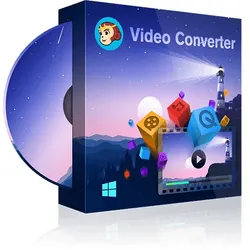
DVDFab Video ConverterDVDFab Video Converter Der DVDFab Video Converter zum Video konvertieren ist eine voll ausgestattete und leistungsstarke Videokonvertierungssoftware, mit der Sie Videos von einem Format ins andere und in gängige Audioformate konvertieren können, die auf mobilen Geräten und Heimkinos wiedergegeben werden können. Mit der Hilfe von Enlarger AI (wird separat verkauft), können die Ausgabevideos um 300% hochgestuft werden, von 480p auf 1080p, oder von 1080p auf echtes 4K Level. Audios/Videos konvertieren zwischen verschiedenen Formaten Der DVDFab Video Converter zum Video konvertieren und Video umwandeln, kann fast alle beliebten Videoformate aus dem Internet, von digitalen Camcordern, Digitalisierungskarten usw. lesen und sie von Video zu Video, von Video zu Audio oder von Audio zu Audio konvertieren, um zu allen Playern und Geräten mit seiner reichhaltigen Profilbibliothek zu passen. Außerdem werden während des Konvertierungsprozesses die Metadateninformationen der Quellen, insbesondere Fernsehsendungen, fixiert und dann in den resultierenden Videos angewendet, wobei jede Folge mit Titel, Staffel und der Episodennummer benannt wird, sodass Ihr Medienserver oder Ihre Player Software wie der DVDFab Player 6 , die klar auflisten und problemlos finden uns wiedergeben kann. Frei die Audio- und Videoparamater anpassen Der DVDFab Video Converter zum Videos konvertieren und Video umwandeln, bietet Ihnen die volle Kontrolle beim Ausgabevideo. Sie können das ganze Video oder nur einen Teil auf Ihre Weise kopieren und das Ausgabeaudio, sowie die Untertitelspuren werden allein von Ihnen festgelegt. Es ermöglicht fortgeschrittenen Nutzern oder Videoliebhabern mit höheren oder spezielleren Ansprüchen außerdem die Video- und Audioparameter mit verschiedenen Optionen anzupassen. Brandneue, nichtlineare Videobearbeitungsfunktion Mit der brandneuen, nichtlinearen Videobearbeitungsfunktion können Sie jetzt: · Ein erstklassiges Intro/Opener hinzufügen, um Ihr Video einzuführen · Ihr Video mit einer Outro Funktion mit Abspann/Besetzung & Team beenden · Ihr bevorzugtes Musikstück als Hintergrundmusik einstellen · Ihre eigenen Titel und Untertitel mit Spezialeffekten hinzuzufügen · Die unerwünschte Teile oder Clips aus dem Video zu schneiden · Ein benutzerdefiniertes Bild hinzuzufügen, um Ihr Video zu dekorieren oder zu kennzeichnen. Wenn DVDFab Remote auf Ihrem Smartphone ausgeführt wird, können Sie das Quellvideo direkt laden und das endgültige Video zurück übertragen, ohne das Datenkabel mehr zu verwenden. Mehrere Technologien beschleunigen die Konvertierungsgeschwindigkeit Der DVDFab Video Converter zum Video konvertieren und Video umwandeln wurde mit einer einfachen und intuitiven UI entworfen, um den Nutzern die einfachste Benutzererlebnis anzubieten. Mit der Unterstützung von der Batch-Konvertierung, Multi-Threading, Multikern CPUs und der neusten NVIDIA CUDA, Intel Quick Sync usw. kann DVDFab alle Konvertierungen in diesem Videoconverter beschleunigen, um Ihre Wartezeit zu verkürzen. Arbeitet mit Enlarger AI, um Videos auf 1080p/4K hochzustufen Mit der Hilfe von DVDFab Enlarger AI *, die weltersten, kompletten AI-betriebenen Video Upscaling Lösung, können Low-Res 480p Videos auf 1080p hochgestuft und 1080p Videos in echtes 4K verbessert werden, während die Bildqualität dramatisch verbessert wird. * DVDFab Enlarger AI ist eine Funktion, die in einigen DVDFab-Produkten wie Video Converter, DVD Ripper, Blu-ray Ripper und DVD to Blu-ray Converter verwendet wird. Sie wird jedoch separat verkauft. Anleitung Der DVDFab Video Converter zum Videos konvertieren und Videos umwandeln ist eine leistungsstarke und vollausgestattete Video Converter Software, die es ermöglicht, fast alle Videoformate zu lesen und sie in alle gängigen Video-/Audioformate oder Geräte für die Videowiedergabe zu konvertieren. 01 Starten Sie den DVDFab Video Converter und laden Sie Ihre Quelle Doppelklicken Sie auf das DVDFab 11 und wählen Sie die Converter Option aus. Ziehen Sie Ihr Quellvideo auf die Hauptoberfläche und nutzen Sie die „Hinzufügen“ Taste auf der Hauptoberfläche. 02 Wählen Sie ein Profil und passen Sie die Ausgabevideo an Gehen Sie in den linken Bereich und klicken Sie auf den Profil-Wechsler, um ein Format oder ein Geräteprofil auszuwählen, das Sie nach dem Laden der Quelle benötigen, und definieren Sie den Ausgabeinhalt einschließlich der Titel, Audiospuren und Untertitel. Wenn Sie beim Video konvertieren höhere Ansprüche in Bezug auf das Ausgabevideo haben, können Sie alle Video- und Audioparameter in den erweiterten Einstellungen festlegen und die Effekte im Ausgabevideo mit dem integrierten Video Editor des Video Konverter kostenlos und individuell anpassen. Gehen Sie danach zum Bereich „Speichern“ und klicken Sie auf das Ordnersymbol, um das Ausgabeverzeichnis auszuwählen. 03 Starten Sie mit dem Video konvertieren Klicken Sie die „Start“ Taste und DVDFab wird mit der Aufgabe sofort beginnen. Währenddessen werden alle detaillierten...39,95 €*Versand: 0,00 €Sichere Weiterleitung zum Anbieter


-
Wie kann man Webcam-Dienste nutzen, um virtuelle Treffen mit Freunden und Familie zu organisieren? Welche Möglichkeiten bieten Webcam-Dienste für Video-Konferenzen und Online-Meetings?
Man kann Webcam-Dienste wie Zoom, Skype oder Google Meet nutzen, um virtuelle Treffen mit Freunden und Familie zu organisieren, indem man einen Termin vereinbart, einen Link zum Meeting teilt und sich dann per Video und Audio verbindet. Diese Dienste bieten verschiedene Funktionen wie Bildschirmfreigabe, Chat, virtuelle Hintergründe und Aufzeichnungsmöglichkeiten, um Video-Konferenzen und Online-Meetings interaktiver und effizienter zu gestalten. Man kann auch Gruppenchats erstellen, um mehrere Personen gleichzeitig einzuladen und so gemeinsam Zeit miteinander zu verbringen. **
-
Suche nach einem guten AI-Video-Upscaling-Service.
Es gibt mehrere gute AI-Video-Upscaling-Services auf dem Markt. Einige beliebte Optionen sind Topaz Video Enhance AI, Gigapixel AI und DAIN-App. Diese Services verwenden fortschrittliche KI-Algorithmen, um die Auflösung und Qualität von Videos zu verbessern. Es ist ratsam, verschiedene Optionen auszuprobieren und diejenige zu wählen, die am besten zu den individuellen Anforderungen passt. **
-
Wie kann ich in Skype ein Live-Video anstelle der Webcam übertragen?
Um ein Live-Video anstelle der Webcam in Skype zu übertragen, musst du eine externe Videoquelle verwenden. Das kann zum Beispiel ein HDMI-Videoaufnahmegerät sein, das du mit deinem Computer verbindest. Du musst dann in den Skype-Einstellungen die externe Videoquelle als Videoeingang auswählen und kannst das Live-Video übertragen. **
-
Ist Online-Dating ein Video-Call-Treffen, das einem realen Treffen nahe kommt?
Online-Dating kann ein Video-Call-Treffen ermöglichen, das einem realen Treffen nahe kommt. Durch Videoanrufe können sich die Teilnehmer sehen und miteinander interagieren, was eine gewisse Nähe schaffen kann. Allerdings fehlen bei einem virtuellen Treffen möglicherweise einige Aspekte eines realen Treffens, wie zum Beispiel die physische Präsenz und die Möglichkeit, die Körpersprache des anderen zu lesen. **
Welche Webcam-Plattformen eignen sich am besten für virtuelle Meetings und Video-Konferenzen?
Zoom, Microsoft Teams und Google Meet sind beliebte Webcam-Plattformen für virtuelle Meetings und Video-Konferenzen. Sie bieten eine benutzerfreundliche Oberfläche, gute Video- und Audioqualität sowie Funktionen wie Bildschirmfreigabe und Chat. Die Wahl hängt von den individuellen Anforderungen und Präferenzen ab. **
Warum kann ich kein Video mit meiner Webcam aufnehmen?
Es gibt mehrere mögliche Gründe, warum du möglicherweise kein Video mit deiner Webcam aufnehmen kannst. Es könnte sein, dass deine Webcam nicht ordnungsgemäß installiert oder mit deinem Computer verbunden ist. Es könnte auch sein, dass die Treiber für deine Webcam veraltet sind oder dass eine andere Anwendung bereits auf die Webcam zugreift und sie blockiert. **
Top-Angebote
Produkte zum Begriff DVDFab-Video-Enhancer-AI:
-
DVDFab Video Enhancer AIDVDFab Video Enhancer AI – Bringen Sie Ihre Videos auf ein neues Level Verwandeln Sie alte SD-Videos in atemberaubende HD- oder 4K-Aufnahmen. Entfernen Sie Bildrauschen, verbessern Sie Farben sowie Details und genießen Sie eine optimierte Wiedergabe auf Ihren Geräten. Automatische Videoverbesserung Die KI analysiert Ihre alten Videos automatisch, entfernt Unschärfen, optimiert Helligkeit und Sättigung und erzeugt lebendige, detailreiche Ergebnisse. HD & 4K Upscaling Skalieren Sie Ihre Videos von SD auf HD oder sogar 4K. Genießen Sie gestochen scharfe Bilder, die klarer sind als das Originalmaterial. Effektive Rauschreduzierung Eliminieren Sie störendes Bildrauschen und Körnung aus komprimierten Videos, während eine hohe Ausgabequalität beibehalten wird. Schärfe & Details Die intelligenten Algorithmen betonen feine Strukturen und Konturen, um die visuelle Tiefe Ihrer Aufnahmen deutlich anzuheben. KI-Modell Analyse Die integrierten KI-Modelle analysieren Videos automatisch, um für unterschiedliche Videotypen die bestmögliche Bildqualität zu erzielen. Benutzerfreundlich Ein intuitives Interface ermöglicht schnelle Bearbeitung, selbst für Anfänger, ohne komplizierte Voreinstellungen. Mit DVDFab Video Enhancer AI erhalten Sie eine leistungsstarke Lösung, um alte Aufnahmen zu retten und in brillante HD- oder 4K-Videos zu verwandeln. Profitieren Sie von der vollen AI-Power auf Windows mit einer 2-Jahres-Lizenz. Hauptfunktionen von DVDFab Video Enhancer AI Funktion Beschreibung Auflösung erhöhen Videos mit niedriger Auflösung können mithilfe von KI auf eine höhere Ausgabeauflösung skaliert werden, je nach Ausgangsmaterial bis zu 4K. Rauschunterdrückung Bildrauschen, Körnung und sichtbare Störungen können reduziert werden. Schärfe und Details verbessern Die KI kann Konturen, Details und den Schärfeeindruck optimieren. Farben und Helligkeit optimieren Helligkeit, Sättigung und Farbdarstellung können automatisch verbessert werden. Automatische KI-Analyse Die Software analysiert das Videomaterial und wendet passende Optimierungen an. Die Hardware-Beschleunigung sorgt dabei für eine effiziente Verarbeitung. Schritt-für-Schritt: DVDFab Video Enhancer AI verwenden Schritt 1: Software herunterladen und installieren Besuchen Sie die offizielle DVDFab-Seite und laden Sie die aktuelle Version herunter. Folgen Sie den Installationsanweisungen, um die Software auf Ihrem Computer bereitzustellen. ↓ Schritt 2: Videos importieren Ziehen Sie Ihre Videodateien einfach in die Software oder verwenden Sie die Importfunktion, um sie hinzuzufügen. ↓ Schritt 3: Verbesserungsoptionen auswählen Passen Sie Ihre Videos mit den verfügbaren AI-Verbesserungsoptionen an. Wählen Sie das passende KI-Modell sowie die gewünschte Auflösung nach Ihrem Bedarf. ↓ Schritt 4: Verarbeitung starten Beginnen Sie den automatischen Analyse- und Verbesserungsprozess. Die KI wertet das Material aus und optimiert Bildqualität und Details. ↓ Schritt 5: Exportieren und speichern Speichern Sie Ihre bearbeiteten Videos im gewünschten Format ab und wählen Sie den Speicherort auf Ihrem Gerät aus. Stärken und Hinweise Kategorie Details Qualitätsverbesserung Dank moderner KI-Technologie steigert die Software die Videoauflösung automatisch und optimiert Bilddetails intelligent. Benutzerfreundlichkeit Die intuitive Oberfläche erlaubt eine einfache Bedienung, selbst wenn Sie wenig technisches Vorwissen besitzen. Automatisierung durch KI Viele Prozesse laufen automatisch ab, sodass Sie Zeit sparen und sich auf andere Aufgaben konzentrieren können. Kosten Die fortschrittliche AI-Technologie hat ihren Preis, wodurch die Software nicht zu den günstigsten Lösungen auf dem Markt zählt. Bearbeitungszeit Je nach Länge und Auflösung kann die Verarbeitung Zeit in Anspruch nehmen. Geduld wird empfohlen. Systemanforderungen Ein leistungsfähiges System ist nötig, um die Software effizient zu nutzen. Ältere Computer können an ihre Grenzen stoßen. Jetzt alle DVDFab-Produkte entdecken Entdecken Sie die gesamte UniFab / DVDFab Produktreihe für Blu-ray und Videoanpassung auf Windows. Jetzt alle DVDFab-Produkte entdecken Systemanforderungen Komponente Anforderung Betriebssystem Windows 11 und Windows 10 (64-Bit) RAM Empfohlen: 16 GB RAM oder mehr Optimal: 32 GB RAM105,95 €*Versand: 0,00 €Sichere Weiterleitung zum Anbieter
-
Aiseesoft Video Enhancer AIAiseesoft Video Enhancer AI ? Ihre umfassende Lösung zur Verbesserung und Optimierung von Videos In der heutigen digitalen Welt ist die Videoqualität entscheidend für ein beeindruckendes Seherlebnis. Ob für persönliche Erinnerungen, geschäftliche Präsentationen oder kreative Projekte ? die Qualität Ihrer Videos spielt eine wichtige Rolle. Aiseesoft Video Enhancer AI bietet eine leistungsstarke und benutzerfreundliche Lösung zur Verbesserung und Optimierung Ihrer Videos. Diese umfassende Software nutzt künstliche Intelligenz, um die Videoqualität zu steigern und stellt sicher, dass Ihre Videos in höchster Qualität vorliegen. Was ist der Aiseesoft Video Enhancer AI? Aiseesoft Video Enhancer AI ist eine professionelle Softwarelösung, die speziell entwickelt wurde, um die Videoqualität durch den Einsatz künstlicher Intelligenz zu verbessern. Die Software bietet eine Vielzahl von Funktione...59,95 €*Versand: 0,00 €Sichere Weiterleitung zum Anbieter
-
DVDFab Photo Enhancer AIDVDFab Photo Enhancer AI Optimieren Sie Ihre Fotos mit moderner KI-Technologie. Mit dem Photo Enhancer AI lassen sich unscharfe Aufnahmen schärfen, rauschende Bilder glätten, Schwarz-Weiß-Fotos kolorieren und pixelarme Bilder klarer darstellen – alles dank tiefen neuronalen Netzwerken, trainiert an Millionen professioneller Beispiele. Hochskalierung von Bildern Verwandeln Sie niedrig aufgelöste oder pixelige Fotos in hochaufgelöste Versionen, ohne dass Details verloren gehen. Rauschreduktion bei Detailerhalt Reduziert unerwünschtes Bildrauschen, bewahrt jedoch die Struktur und feine Details Ihrer Fotos. Schärfen & Farbaufwertung Unscharfe Aufnahmen werden klarer, und Schwarz-Weiß-Fotos erhalten realistische Farben und Kontraste. KI-Funktionen von DVDFab Photo Enhancer AI Funktion Beschreibung Vergrößern Fotos lassen sich bis zu 40-mal in der Größe hochskalieren, ohne an Qualität zu verlieren. Waifu 2D/3D-Animebilder können hochskaliert werden und behalten alle Details und Schärfe bei. Entrauschen Rauschen wird reduziert, damit Ihre Bilder klarer und detailreicher wirken. Schärfen Unscharfe Fotos werden nachbearbeitet, Kanten werden definiert und Details hervorgehoben. Färben Schwarz-Weiß-Fotos werden automatisch in Farbe umgewandelt, ohne die Bildqualität zu verlieren. Kartoonisieren Bilder können mit Cartoon-Effekten bearbeitet werden, um einen poppigen, kreativen Look zu erzielen. Entdecken Sie die Kraft von Photo Enhancer AI Hochskalieren Skalieren Sie Ihre Fotos bis zu 40-fach hoch, ohne Qualitätsverluste – Details bleiben klar und lebendig. Anime Upscaling (Waifu) Anime- und 2D/3D-Bilder werden hochskaliert und behalten gestochen scharfe Konturen sowie klare Farben. Rauschreduzierung Eliminieren Sie Bildrauschen bei schwachem Licht oder hohem ISO, während die Details Ihrer Fotos erhalten bleiben. Schärfen Unscharfe Bilder werden korrigiert, Kanten hervorgehoben und Details lebendig dargestellt. Färben Schwarz-Weiß-Fotos werden automatisch in realistische Farben umgewandelt. Cartoon-Effekte Verwandeln Sie Ihre Fotos im Handumdrehen in kreative Pop-Art oder Cartoon-Bilder. Photo Enhancer AI – Schnellstart Anleitung Schritt 1 Starten Sie die Software und laden Sie das gewünschte Modul – warten Sie, bis die KI-Modelle bereit sind. → Schritt 2 Öffnen Sie Ihre Bilder über die Schaltfläche „Bilder öffnen“ oder ziehen Sie sie direkt in das Programmfenster. → Schritt 3 Überprüfen Sie die Vorschau und passen Sie die Einstellungen an, um das Ergebnis nach Ihren Wünschen zu optimieren. → Schritt 4 Speichern Sie die finalen Fotos, um die KI-Optimierungen dauerhaft zu sichern. Jetzt alle DVDFab-Produkte entdecken Entdecken Sie die gesamte UniFab / DVDFab Produktreihe für Blu-ray und Videoanpassung auf Windows. Jetzt alle DVDFab-Produkte entdecken Systemvoraussetzungen Betriebssystem Windows 10 (nur 64-Bit) Arbeitsspeicher 8 GB RAM oder mehr Prozessor (Intel) Intel-CPU ab 2015 (4. Generation) Prozessor (AMD) AMD-CPU ab 2016 Grafikkarte (Nvidia) Nvidia 750Ti (GPU Compute 3.5) oder höher mit min. 2 GB VRAM Grafikkarte (AMD) GCN 1.0, z. B. HD 775036,95 €*Versand: 0,00 €Sichere Weiterleitung zum Anbieter
-
DVDFab NVIDIA AI EnhancerDVDFab NVIDIA AI Enhancer ? KI-gestützte Videoverbesserung mit NVIDIA-GPU-Beschleunigung Mit dem DVDFab NVIDIA AI Enhancer erhalten Anwender eine moderne Lösung zur intelligenten Optimierung von Videomaterial auf Basis künstlicher Intelligenz. Die Software wurde entwickelt, um die Qualität bestehender Videos automatisch zu verbessern und selbst ältere Aufnahmen sichtbar aufzuwerten. Durch den Einsatz leistungsstarker Deep-Learning-Technologien analysiert die Anwendung jedes einzelne Bild und rekonstruiert Details, die bei herkömmlichen Verfahren oftmals verloren gehen. Besonders interessant ist DVDFab NVIDIA AI Enhancer für Nutzer, die alte DVD-Sammlungen digitalisieren, historische Videoarchive restaurieren, Heimvideos verbessern oder professionelle Videoprojekte auf ein höheres Qualitätsniveau bringen möchten. Dank der speziell integrierten NVIDIA-GPU-Beschleunigung profitieren Anwe...103,99 €*Versand: 0,00 €Sichere Weiterleitung zum Anbieter
-
Welche Webcam-Plattformen eignen sich am besten für Video-Streaming und -Kommunikation?
Die besten Webcam-Plattformen für Video-Streaming und -Kommunikation sind Zoom, Skype und Google Meet. Diese Plattformen bieten eine hohe Qualität der Videoübertragung, eine benutzerfreundliche Oberfläche und eine zuverlässige Verbindung. Sie sind sowohl für den persönlichen als auch für den geschäftlichen Gebrauch geeignet. **
-
Wie kann man ein Webcam-Video live bearbeiten?
Um ein Webcam-Video live zu bearbeiten, benötigt man eine Software, die den Zugriff auf die Webcam ermöglicht und Echtzeit-Bearbeitungsfunktionen bietet. Es gibt verschiedene Programme, die dies ermöglichen, wie z.B. OBS Studio oder ManyCam. Mit diesen Tools kann man Effekte hinzufügen, Filter anwenden, das Bild zuschneiden oder andere Anpassungen vornehmen, während das Video live gestreamt oder aufgenommen wird. **
-
Wie kann man Webcam-Dienste nutzen, um virtuelle Treffen mit Freunden und Familie zu organisieren? Welche Möglichkeiten bieten Webcam-Dienste für Video-Konferenzen und Online-Meetings?
Man kann Webcam-Dienste wie Zoom, Skype oder Google Meet nutzen, um virtuelle Treffen mit Freunden und Familie zu organisieren, indem man einen Termin vereinbart, einen Link zum Meeting teilt und sich dann per Video und Audio verbindet. Diese Dienste bieten verschiedene Funktionen wie Bildschirmfreigabe, Chat, virtuelle Hintergründe und Aufzeichnungsmöglichkeiten, um Video-Konferenzen und Online-Meetings interaktiver und effizienter zu gestalten. Man kann auch Gruppenchats erstellen, um mehrere Personen gleichzeitig einzuladen und so gemeinsam Zeit miteinander zu verbringen. **
-
Suche nach einem guten AI-Video-Upscaling-Service.
Es gibt mehrere gute AI-Video-Upscaling-Services auf dem Markt. Einige beliebte Optionen sind Topaz Video Enhance AI, Gigapixel AI und DAIN-App. Diese Services verwenden fortschrittliche KI-Algorithmen, um die Auflösung und Qualität von Videos zu verbessern. Es ist ratsam, verschiedene Optionen auszuprobieren und diejenige zu wählen, die am besten zu den individuellen Anforderungen passt. **
Ähnliche Suchbegriffe für DVDFab-Video-Enhancer-AI
-
DVDFab Photo Enhancer AI 12DVDFab Photo Enhancer AI ? Produktbeschreibung DVDFab Photo Enhancer AI ? Ihre umfassende Lösung zur Verbesserung und Verwaltung Ihrer Fotos In der heutigen digitalen Welt ist die Fähigkeit, Fotos schnell und effizient zu verbessern und zu verwalten, entscheidend für ein beeindruckendes Nutzererlebnis. Ob für persönliche Zwecke, berufliche Fotografie oder kreative Projekte ? der Bedarf an einer zuverlässigen Software zur Fotobearbeitung ist groß. Der DVDFab Photo Enhancer AI bietet eine leistungsstarke und benutzerfreundliche Lösung zur Verbesserung und Verwaltung Ihrer Fotos. Diese umfassende Software stellt sicher, dass Ihre Bilder in höchster Qualität vorliegen und für jede Anwendung optimiert werden können. Was ist der DVDFab Photo Enhancer AI? Der DVDFab Photo Enhancer AI ist eine professionelle Softwarelösung, die speziell entwickelt wurde, um Benutzern das Verbessern und Verwal...61,99 €*Versand: 0,00 €Sichere Weiterleitung zum Anbieter
-
DVDFab Video ConverterDVDFab Video Converter Der DVDFab Video Converter zum Video konvertieren ist eine voll ausgestattete und leistungsstarke Videokonvertierungssoftware, mit der Sie Videos von einem Format ins andere und in gängige Audioformate konvertieren können, die auf mobilen Geräten und Heimkinos wiedergegeben werden können. Mit der Hilfe von Enlarger AI (wird separat verkauft), können die Ausgabevideos um 300% hochgestuft werden, von 480p auf 1080p, oder von 1080p auf echtes 4K Level. Audios/Videos konvertieren zwischen verschiedenen Formaten Der DVDFab Video Converter zum Video konvertieren und Video umwandeln, kann fast alle beliebten Videoformate aus dem Internet, von digitalen Camcordern, Digitalisierungskarten usw. lesen und sie von Video zu Video, von Video zu Audio oder von Audio zu Audio konvertieren, um zu allen Playern und Geräten mit seiner reichhaltigen Profilbibliothek zu passen. Außerdem werden während des Konvertierungsprozesses die Metadateninformationen der Quellen, insbesondere Fernsehsendungen, fixiert und dann in den resultierenden Videos angewendet, wobei jede Folge mit Titel, Staffel und der Episodennummer benannt wird, sodass Ihr Medienserver oder Ihre Player Software wie der DVDFab Player 6 , die klar auflisten und problemlos finden uns wiedergeben kann. Frei die Audio- und Videoparamater anpassen Der DVDFab Video Converter zum Videos konvertieren und Video umwandeln, bietet Ihnen die volle Kontrolle beim Ausgabevideo. Sie können das ganze Video oder nur einen Teil auf Ihre Weise kopieren und das Ausgabeaudio, sowie die Untertitelspuren werden allein von Ihnen festgelegt. Es ermöglicht fortgeschrittenen Nutzern oder Videoliebhabern mit höheren oder spezielleren Ansprüchen außerdem die Video- und Audioparameter mit verschiedenen Optionen anzupassen. Brandneue, nichtlineare Videobearbeitungsfunktion Mit der brandneuen, nichtlinearen Videobearbeitungsfunktion können Sie jetzt: · Ein erstklassiges Intro/Opener hinzufügen, um Ihr Video einzuführen · Ihr Video mit einer Outro Funktion mit Abspann/Besetzung & Team beenden · Ihr bevorzugtes Musikstück als Hintergrundmusik einstellen · Ihre eigenen Titel und Untertitel mit Spezialeffekten hinzuzufügen · Die unerwünschte Teile oder Clips aus dem Video zu schneiden · Ein benutzerdefiniertes Bild hinzuzufügen, um Ihr Video zu dekorieren oder zu kennzeichnen. Wenn DVDFab Remote auf Ihrem Smartphone ausgeführt wird, können Sie das Quellvideo direkt laden und das endgültige Video zurück übertragen, ohne das Datenkabel mehr zu verwenden. Mehrere Technologien beschleunigen die Konvertierungsgeschwindigkeit Der DVDFab Video Converter zum Video konvertieren und Video umwandeln wurde mit einer einfachen und intuitiven UI entworfen, um den Nutzern die einfachste Benutzererlebnis anzubieten. Mit der Unterstützung von der Batch-Konvertierung, Multi-Threading, Multikern CPUs und der neusten NVIDIA CUDA, Intel Quick Sync usw. kann DVDFab alle Konvertierungen in diesem Videoconverter beschleunigen, um Ihre Wartezeit zu verkürzen. Arbeitet mit Enlarger AI, um Videos auf 1080p/4K hochzustufen Mit der Hilfe von DVDFab Enlarger AI *, die weltersten, kompletten AI-betriebenen Video Upscaling Lösung, können Low-Res 480p Videos auf 1080p hochgestuft und 1080p Videos in echtes 4K verbessert werden, während die Bildqualität dramatisch verbessert wird. * DVDFab Enlarger AI ist eine Funktion, die in einigen DVDFab-Produkten wie Video Converter, DVD Ripper, Blu-ray Ripper und DVD to Blu-ray Converter verwendet wird. Sie wird jedoch separat verkauft. Anleitung Der DVDFab Video Converter zum Videos konvertieren und Videos umwandeln ist eine leistungsstarke und vollausgestattete Video Converter Software, die es ermöglicht, fast alle Videoformate zu lesen und sie in alle gängigen Video-/Audioformate oder Geräte für die Videowiedergabe zu konvertieren. 01 Starten Sie den DVDFab Video Converter und laden Sie Ihre Quelle Doppelklicken Sie auf das DVDFab 11 und wählen Sie die Converter Option aus. Ziehen Sie Ihr Quellvideo auf die Hauptoberfläche und nutzen Sie die „Hinzufügen“ Taste auf der Hauptoberfläche. 02 Wählen Sie ein Profil und passen Sie die Ausgabevideo an Gehen Sie in den linken Bereich und klicken Sie auf den Profil-Wechsler, um ein Format oder ein Geräteprofil auszuwählen, das Sie nach dem Laden der Quelle benötigen, und definieren Sie den Ausgabeinhalt einschließlich der Titel, Audiospuren und Untertitel. Wenn Sie beim Video konvertieren höhere Ansprüche in Bezug auf das Ausgabevideo haben, können Sie alle Video- und Audioparameter in den erweiterten Einstellungen festlegen und die Effekte im Ausgabevideo mit dem integrierten Video Editor des Video Konverter kostenlos und individuell anpassen. Gehen Sie danach zum Bereich „Speichern“ und klicken Sie auf das Ordnersymbol, um das Ausgabeverzeichnis auszuwählen. 03 Starten Sie mit dem Video konvertieren Klicken Sie die „Start“ Taste und DVDFab wird mit der Aufgabe sofort beginnen. Währenddessen werden alle detaillierten...39,95 €*Versand: 0,00 €Sichere Weiterleitung zum Anbieter
-
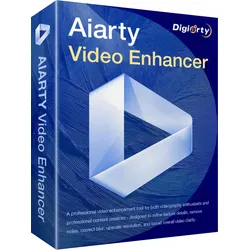
Aiarty Video EnhancerAiarty Video Enhancer 2025: Der ultimative Leitfaden für bessere Videos Videos in beeindruckender 4K-Qualität genießen oder ruckelige Aufnahmen in flüssige 120 fps verwandeln? Der Aiarty Video Enhancer macht genau das möglich und revolutioniert damit die Videobearbeitung für Heimanwender und Profis gleichermaßen. Mit einem KI-Modell, das durch 2,38 Millionen Tiefes Training und über 120 Stunden HD/4K-Videomaterial geschult wurde, liefert der Aiarty Video Enhancer bemerkenswerte Ergebnisse. Darüber hinaus arbeitet die Software dreimal schneller bei der KI-Modell-Quantisierungsoptimierung als vergleichbare Tools. Der Digiarty Aiarty Video Enhancer überzeugt besonders durch seine Fähigkeit, selbst ältere Aufnahmen in strahlende 4K-Videos umzuwandeln. Aktuell können Interessierte beim Kauf des Aiarty Video Enhancer 2025 sogar 30% sparen oder von der "1 kaufen, 1...89,99 €*Versand: 0,00 €Sichere Weiterleitung zum Anbieter
-
Aiseesoft Video EnhancerVideo Enhancer Aiseesoft Video Enhancer ist eine ausgezeichnete Videoverbesserungssoftware. Es ermöglicht Ihnen, Videoqualität zu verbessern, Video zu drehen, Videoeffekte anzupassen, Video-Länge und -Bildgröße zu schneiden und Wasserzeichen ins Video einzufügen. Nr.1 Video Enhancement Software Diese professionelle Software kann Videos in verschiedene Formate konvertieren und die Qualität Ihrer Videos verbessern. Dieser Video Optimizer bietet drei wichtige Funktionen zur Video-Optimierung: Auflösung hochskalieren, Helligkeit und Kontrast optimieren, Bildrauschen entfernen. Videoauflösung hochskalieren Diese Video Enhancement Software kann die Video-Auflösung hochskalieren, vor allem, wenn Sie ein HD-Video aus einem SD-Video mit geringer Auflösung erhalten möchten. Mithilfe dieser leistungsstarken Software würden Sie finden, dass es so klar wie auf Ihrem Smartphone ist. Helligkeit und Kontrast optimieren Neben den grundlegenden Bearbeitungsfunktionen bietet die Software einen schnellen und einfachen Weg dazu, den Videoeffekt zu optimieren. Mit nur einem einzigen Klick hilft Ihnen der Video Enhancer, die besten Videoeffekte zu bekommen. Bildrauschen entfernen Manchmal finden wir einige alte Filme oder DVD-Videos mit ein paar Farbflecken. Mit dieser Software können Sie leicht das Bildrauschen entfernen. Die Funktion wird den ganzen Prozess vereinfachen. Sie brauchen nur ein Klick, um alles getan zu haben. After Effects Video stabilisieren - Neu Das neueste Update brachte Ihnen die brandneue Funktion - Videostabilisierung. Wenn Sie Videos mit einer Handkamera aufnehmen, kann es gelegentlich vorkommen, dass Sie Ihre Kamera schütteln und ein wackeliges Video erhalten, insbesondere wenn Sie auf einen Notfall treffen. Wenn Sie die Videoeffekte nach der Aufnahme des Videos bearbeiten, können Sie das verwackelte Problem mit dieser Stabilisierungssoftware beheben. Das Bild wird stabilisiert und erscheint angenehmer. Drehen & Spiegeln Manchmal bekommen wir Videos, die gedreht sind. Die Video Enhancer Software hat eine praktische Funktion zum Drehen von Videos bereitgestellt. Sie können sich keine Sorgen um das Video mit seltsamen Winkel machen. Darüber hinaus können Sie Ihr Video auch spiegeln. Die Funktion könnte ganz interessant sein, alle Schauspieler werden aus einer Richtung zu einer anderen verändert. Grundfunktionen Schneiden Ein Video in verschiedene Teile aufteilen, einige Videoclips in eine Datei zusammenführen. Effekt anpassen Die Helligkeit, Kontrast, Sättigung, Farbton und Lautstärke des Ausgabevideos anpassen. Zuschneiden Bildgröße zuschneiden, schwarze Ränder entfernen, so dass sie zu Ihrem Bildschirm passt. Wasserzeichen Ein Text- oder Bild-Wasserzeichen in Ihr Video hinzufügen. Wie verwendet man Video Enhancer 1. Aiseesoft Video Enhancer öffnen und Videodateien importieren Klicken Sie auf den "Datei hinzufügen"-Button, um Videodateien, von denen Sie die Videoqualität optimieren möchten, ins Programm zu importieren. 2. Videoqualität optimieren Klicken Sie auf "Verbessern" in der Toolleiste, und markieren Sie die drei Optionen. Mit diesen können Sie die Auflösung hochskalieren, Helligkeit und Kontrast optimieren, Bildrauschen entfernen. 3. Video drehen Klicken Sie auf "Drehen", und Sie können Ihr Video um 90 Grad im Uhrzeigersinn drehen, um 90 Grad gegen den Uhrzeigersinn drehen, horizontal oder vertikal spiegeln. 4. Effekte anpassen Klicken Sie auf "Effekt", und stellen Sie die Lautstärke, Helligkeit, Kontrast, Sättigung und Farbton des Videos ein. 5. Bildbereich schneiden Wenn schwarze Balken um das Video als störend empfunden werden, können Sie die "Zuschneiden"-Funktion nutzen. 6. Wasserzeichen einfügen Klicken Sie auf "Wasserzeichen", dabei können Sie Text- und Bild-Wasserzeichen in Ihr Video hinzufügen. 7. Videolänge schneiden Klicken Sie auf den "Schneiden"-Button in der Toolleiste. Sie können Ihr Video in einige Abschnitte aufteilen. 8. Ausgabeformat wählen und Konvertierung starten Wählen Sie ein Ausgabeformat aus der "Profil"-Liste, sowie einen Ausgabeordner aus, klicken Sie auf den "Konvertieren"-Button unten rechts. Systemvoraussetzungen Betriebssystem: Windows 7, Windows 8, Windows Vista, Windows XP Benötigter Arbeitsspeicher:: min. 1000 MB Benötigter Speicherplatz auf der Festplatte: min. 1500 MB Empfohlene Bildschirmauflösung: min. 1024x768 Mac Video Enhancer Aiseesoft Mac Video Enhancer ist eine professionelle Anwendung zum Verbessern der Videoqualität. Außerdem ermöglicht sie Ihnen, Videolänge zu schneiden, Bildgröße zuzuschneiden, Video zu drehen oder zu spiegeln. Die fantastische Video-Verbesserungssoftware Das Video Enhancement Tool gewinnt einen guten Ruf für drei Punkte: Auflösung hochskalieren, Helligkeit und Kontrast optimieren, und Bildrauschen entfernen. Videoauflösung hochskalieren Mit dieser Funktion können Sie SD Videos mit niedriger Auflösung zu HD und sogar 4K Videos verbessern. Sie können dann ein hochwertiges Video genie...29,95 €*Versand: 0,00 €Sichere Weiterleitung zum Anbieter
-
Wie kann ich in Skype ein Live-Video anstelle der Webcam übertragen?
Um ein Live-Video anstelle der Webcam in Skype zu übertragen, musst du eine externe Videoquelle verwenden. Das kann zum Beispiel ein HDMI-Videoaufnahmegerät sein, das du mit deinem Computer verbindest. Du musst dann in den Skype-Einstellungen die externe Videoquelle als Videoeingang auswählen und kannst das Live-Video übertragen. **
-
Ist Online-Dating ein Video-Call-Treffen, das einem realen Treffen nahe kommt?
Online-Dating kann ein Video-Call-Treffen ermöglichen, das einem realen Treffen nahe kommt. Durch Videoanrufe können sich die Teilnehmer sehen und miteinander interagieren, was eine gewisse Nähe schaffen kann. Allerdings fehlen bei einem virtuellen Treffen möglicherweise einige Aspekte eines realen Treffens, wie zum Beispiel die physische Präsenz und die Möglichkeit, die Körpersprache des anderen zu lesen. **
-
Welche Webcam-Plattformen eignen sich am besten für virtuelle Meetings und Video-Konferenzen?
Zoom, Microsoft Teams und Google Meet sind beliebte Webcam-Plattformen für virtuelle Meetings und Video-Konferenzen. Sie bieten eine benutzerfreundliche Oberfläche, gute Video- und Audioqualität sowie Funktionen wie Bildschirmfreigabe und Chat. Die Wahl hängt von den individuellen Anforderungen und Präferenzen ab. **
-
Warum kann ich kein Video mit meiner Webcam aufnehmen?
Es gibt mehrere mögliche Gründe, warum du möglicherweise kein Video mit deiner Webcam aufnehmen kannst. Es könnte sein, dass deine Webcam nicht ordnungsgemäß installiert oder mit deinem Computer verbunden ist. Es könnte auch sein, dass die Treiber für deine Webcam veraltet sind oder dass eine andere Anwendung bereits auf die Webcam zugreift und sie blockiert. **
* Alle Preise verstehen sich inklusive der gesetzlichen Mehrwertsteuer und ggf. zuzüglich Versandkosten. Die Angebotsinformationen basieren auf den Angaben des jeweiligen Shops und werden über automatisierte Prozesse aktualisiert. Eine Aktualisierung in Echtzeit findet nicht statt, so dass es im Einzelfall zu Abweichungen kommen kann. ** Hinweis: Teile dieses Inhalts wurden von KI erstellt.