Domain livewebcamchat.de kaufen?
Wir ziehen mit dem Projekt
livewebcamchat.de um.
Sind Sie am Kauf der Domain
livewebcamchat.de interessiert?
domain@kv-gmbh.de · 0541-91531010
Domain livewebcamchat.de kaufen?
Welche Webcam-Plattformen eignen sich am besten für Video-Streaming und -Kommunikation?
Die besten Webcam-Plattformen für Video-Streaming und -Kommunikation sind Zoom, Skype und Google Meet. Diese Plattformen bieten eine hohe Qualität der Videoübertragung, eine benutzerfreundliche Oberfläche und eine zuverlässige Verbindung. Sie sind sowohl für den persönlichen als auch für den geschäftlichen Gebrauch geeignet. **
Wie kann man Webcam-Dienste nutzen, um virtuelle Treffen mit Freunden und Familie zu organisieren? Welche Möglichkeiten bieten Webcam-Dienste für Video-Konferenzen und Online-Meetings?
Man kann Webcam-Dienste wie Zoom, Skype oder Google Meet nutzen, um virtuelle Treffen mit Freunden und Familie zu organisieren, indem man einen Termin vereinbart, einen Link zum Meeting teilt und sich dann per Video und Audio verbindet. Diese Dienste bieten verschiedene Funktionen wie Bildschirmfreigabe, Chat, virtuelle Hintergründe und Aufzeichnungsmöglichkeiten, um Video-Konferenzen und Online-Meetings interaktiver und effizienter zu gestalten. Man kann auch Gruppenchats erstellen, um mehrere Personen gleichzeitig einzuladen und so gemeinsam Zeit miteinander zu verbringen. **


Ähnliche Suchbegriffe für LENOVO-ThinkVision-MC50-Monitor-Webcam
Top-Angebote
Produkte zum Begriff LENOVO-ThinkVision-MC50-Monitor-Webcam:
-
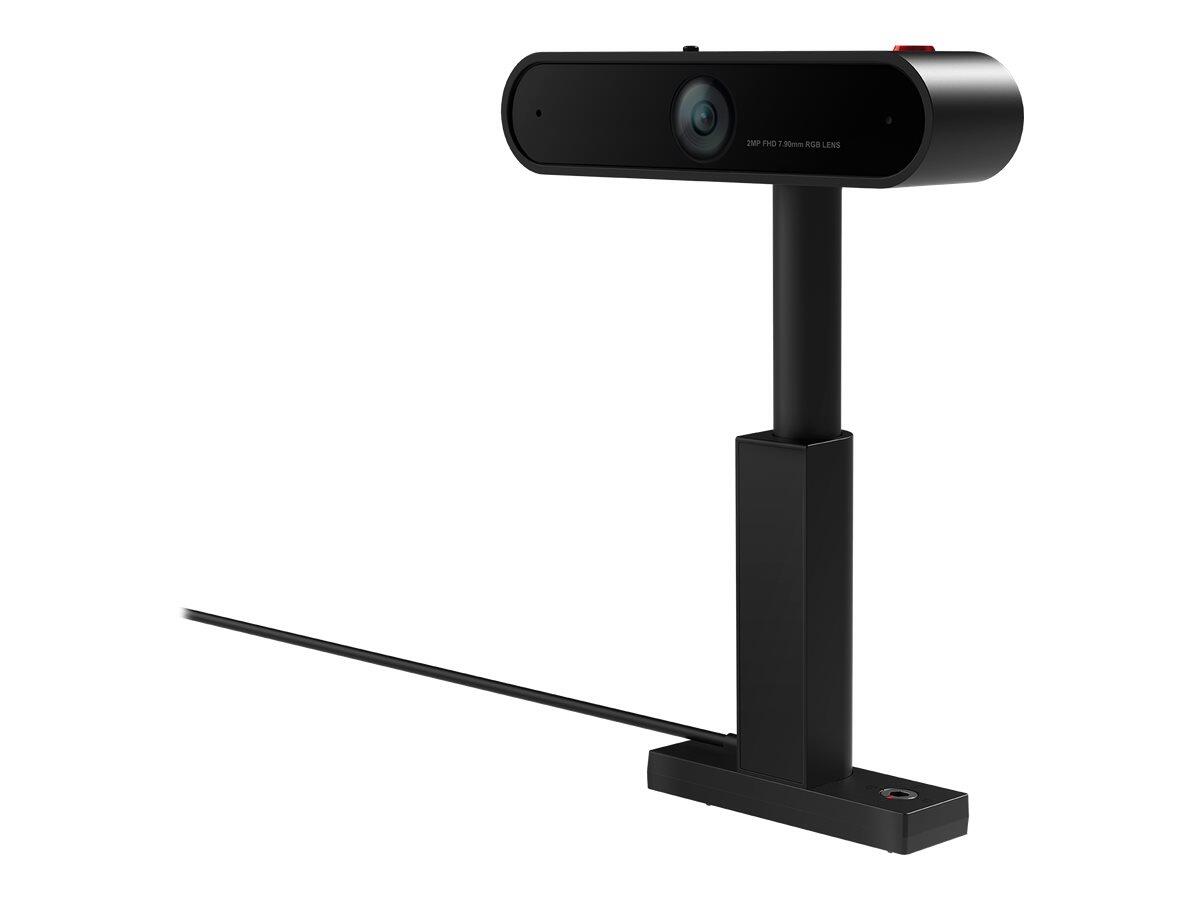
Lenovo ThinkVision MC60 (S) Monitor Webcam, Webcam, SchwarzDie Lenovo ThinkVision MC60 (S) Webcam wurde entwickelt, um Ihr Videokonferenzerlebnis mit High-Definition-Video und hervorragender Audioqualität zu verbessern. Mit einer Full-HD-Auflösung von 1920 x 1080 liefert diese Webcam gestochen scharfe, klare Bilder und sorgt dafür, dass Sie in jedem Meeting professionell auftreten. Dank der integrierten Doppelmikrofone mit Rauschunterdrückungstechnologie ist Ihre Stimme kristallklar und frei von störenden Hintergrundgeräuschen. Sicherheit und Privatsphäre stehen beim MC60 (S) an erster Stelle. Mit einem Privacy Shutter können Sie die Kameralinse physisch blockieren, wenn sie nicht gebraucht wird, und eine IR-Kamera unterstützt die Gesichtserkennung für sichere Anmeldungen. Diese Webcam ist dank ihrer USB 2.0-Konnektivität nicht nur einfach einzurichten, sondern auch äusserst robust und erfüllt eine Vielzahl von Standards, einschliesslich FCC- und Microsoft Teams-Zertifizierung, was sie zur idealen Wahl für professionelle Umgebungen macht. Ganz gleich, ob Sie zu Hause oder im Büro arbeiten - die Lenovo ThinkVision MC60 (S) Webcam ist die perfekte Ergänzung für Ihren digitalen Arbeitsbereich.82,36 €*Versand: 0,00 €Sichere Weiterleitung zum Anbieter
-
LENOVO ThinkVision MC60 Monitor-WebcamProduktbeschreibung : Lenovo ThinkVision MC60 - WebcamGerätetyp : WebcamAudio : Ja: zwei integrierte MikrofoneAbmessungen (Breite x Tiefe x Höhe) : 12.32 cm 15.2 cmGewicht : 136.8 gFarbe : SchwarzAnschlusstechnik : KabelgebundenKamera : FarbeMax Auflösung : 1920 x 1080Bildrate (max.) : 30 Bilder pro SekundeVideo-Modi : 1080pTyp des optischen Sensors : RGB - 8.8 mm (1/2.9")Schnittstellen : USB 2.0Leistungsmerkmale : Neigungseinstellung, Rollladen für Privatsphäre, anti-flimmern, Geräuschunterdrückung, kompatibel mit Windows HelloUmgebungsbedingungen (in Betrieb) : -5 °C - 40 °C; 0 - 90% relative Luftfeuchtigkeit83,80 €*Versand: 0,00 €Sichere Weiterleitung zum Anbieter


-
Wie kann man ein Webcam-Video live bearbeiten?
Um ein Webcam-Video live zu bearbeiten, benötigt man eine Software, die den Zugriff auf die Webcam ermöglicht und Echtzeit-Bearbeitungsfunktionen bietet. Es gibt verschiedene Programme, die dies ermöglichen, wie z.B. OBS Studio oder ManyCam. Mit diesen Tools kann man Effekte hinzufügen, Filter anwenden, das Bild zuschneiden oder andere Anpassungen vornehmen, während das Video live gestreamt oder aufgenommen wird. **
-
Wie kann man eine Online-Webcam verwenden, um Videokonferenzen und virtuelle Treffen zu organisieren?
Man kann eine Online-Webcam verwenden, indem man sie an den Computer anschließt und die entsprechende Software installiert. Danach kann man Videokonferenzen und virtuelle Treffen über Plattformen wie Zoom, Skype oder Google Meet organisieren, indem man die Webcam als Videoquelle auswählt und die Einstellungen anpasst. Wichtig ist eine gute Internetverbindung und eine angemessene Beleuchtung, um eine klare und stabile Übertragung zu gewährleisten. **
-
Wie befestige ich eine Webcam am Monitor?
Um eine Webcam am Monitor zu befestigen, gibt es verschiedene Möglichkeiten. Die gängigste Methode ist die Verwendung eines Clips oder einer Halterung, die an der Oberseite des Monitors angebracht wird. Alternativ kann die Webcam auch mit einem Saugnapf oder einem Klebepad befestigt werden. Stellen Sie sicher, dass die Webcam sicher und stabil sitzt, um ein Verrutschen oder Herunterfallen zu vermeiden. **
-
Wie können Webcam-Aufnahmen genutzt werden, um virtuelle Meetings und Online-Kommunikation zu verbessern?
Webcam-Aufnahmen können genutzt werden, um nonverbale Kommunikation und Emotionen besser zu erfassen. Durch visuelle Präsenz können Teilnehmer sich besser auf das Meeting konzentrieren und interaktiver teilnehmen. Außerdem können Aufnahmen als Referenz für spätere Diskussionen und Entscheidungen dienen. **

Warum funktioniert die integrierte Webcam Lenovo EasyCam nicht mehr?
Es gibt mehrere mögliche Gründe, warum die integrierte Webcam Lenovo EasyCam nicht mehr funktioniert. Es könnte ein Treiberproblem sein, bei dem der Treiber veraltet oder beschädigt ist. Es könnte auch ein Hardwareproblem sein, wie zum Beispiel ein Kabelbruch oder ein Defekt der Kamera selbst. Es könnte auch sein, dass eine andere Anwendung die Webcam blockiert oder dass die Webcam in den Einstellungen deaktiviert wurde. **
Wie kann ich die Webcam beim Lenovo T400 verwenden?
Um die Webcam beim Lenovo T400 zu verwenden, öffnen Sie zunächst eine Anwendung, die die Kamera unterstützt, wie zum Beispiel Skype oder Zoom. Stellen Sie sicher, dass die Kamera aktiviert ist, indem Sie die Funktionstaste "Fn" und die Taste "F6" gleichzeitig drücken. Dadurch wird die Kamera ein- oder ausgeschaltet. Sie können dann die Kamera in der Anwendung verwenden, um Videoanrufe oder Aufnahmen zu machen. **
Top-Angebote
Produkte zum Begriff LENOVO-ThinkVision-MC50-Monitor-Webcam:
-
Welche Webcam-Plattformen eignen sich am besten für Video-Streaming und -Kommunikation?
Die besten Webcam-Plattformen für Video-Streaming und -Kommunikation sind Zoom, Skype und Google Meet. Diese Plattformen bieten eine hohe Qualität der Videoübertragung, eine benutzerfreundliche Oberfläche und eine zuverlässige Verbindung. Sie sind sowohl für den persönlichen als auch für den geschäftlichen Gebrauch geeignet. **
-
Wie kann man Webcam-Dienste nutzen, um virtuelle Treffen mit Freunden und Familie zu organisieren? Welche Möglichkeiten bieten Webcam-Dienste für Video-Konferenzen und Online-Meetings?
Man kann Webcam-Dienste wie Zoom, Skype oder Google Meet nutzen, um virtuelle Treffen mit Freunden und Familie zu organisieren, indem man einen Termin vereinbart, einen Link zum Meeting teilt und sich dann per Video und Audio verbindet. Diese Dienste bieten verschiedene Funktionen wie Bildschirmfreigabe, Chat, virtuelle Hintergründe und Aufzeichnungsmöglichkeiten, um Video-Konferenzen und Online-Meetings interaktiver und effizienter zu gestalten. Man kann auch Gruppenchats erstellen, um mehrere Personen gleichzeitig einzuladen und so gemeinsam Zeit miteinander zu verbringen. **
-
Wie kann man ein Webcam-Video live bearbeiten?
Um ein Webcam-Video live zu bearbeiten, benötigt man eine Software, die den Zugriff auf die Webcam ermöglicht und Echtzeit-Bearbeitungsfunktionen bietet. Es gibt verschiedene Programme, die dies ermöglichen, wie z.B. OBS Studio oder ManyCam. Mit diesen Tools kann man Effekte hinzufügen, Filter anwenden, das Bild zuschneiden oder andere Anpassungen vornehmen, während das Video live gestreamt oder aufgenommen wird. **
-
Wie kann man eine Online-Webcam verwenden, um Videokonferenzen und virtuelle Treffen zu organisieren?
Man kann eine Online-Webcam verwenden, indem man sie an den Computer anschließt und die entsprechende Software installiert. Danach kann man Videokonferenzen und virtuelle Treffen über Plattformen wie Zoom, Skype oder Google Meet organisieren, indem man die Webcam als Videoquelle auswählt und die Einstellungen anpasst. Wichtig ist eine gute Internetverbindung und eine angemessene Beleuchtung, um eine klare und stabile Übertragung zu gewährleisten. **
Ähnliche Suchbegriffe für LENOVO-ThinkVision-MC50-Monitor-Webcam
-
Lenovo ThinkVision MC60 (S) Monitor Webcam, Webcam, SchwarzDie Lenovo ThinkVision MC60 (S) Webcam wurde entwickelt, um Ihr Videokonferenzerlebnis mit High-Definition-Video und hervorragender Audioqualität zu verbessern. Mit einer Full-HD-Auflösung von 1920 x 1080 liefert diese Webcam gestochen scharfe, klare Bilder und sorgt dafür, dass Sie in jedem Meeting professionell auftreten. Dank der integrierten Doppelmikrofone mit Rauschunterdrückungstechnologie ist Ihre Stimme kristallklar und frei von störenden Hintergrundgeräuschen. Sicherheit und Privatsphäre stehen beim MC60 (S) an erster Stelle. Mit einem Privacy Shutter können Sie die Kameralinse physisch blockieren, wenn sie nicht gebraucht wird, und eine IR-Kamera unterstützt die Gesichtserkennung für sichere Anmeldungen. Diese Webcam ist dank ihrer USB 2.0-Konnektivität nicht nur einfach einzurichten, sondern auch äusserst robust und erfüllt eine Vielzahl von Standards, einschliesslich FCC- und Microsoft Teams-Zertifizierung, was sie zur idealen Wahl für professionelle Umgebungen macht. Ganz gleich, ob Sie zu Hause oder im Büro arbeiten - die Lenovo ThinkVision MC60 (S) Webcam ist die perfekte Ergänzung für Ihren digitalen Arbeitsbereich.82,36 €*Versand: 0,00 €Sichere Weiterleitung zum Anbieter
-
LENOVO ThinkVision MC60 Monitor-WebcamProduktbeschreibung : Lenovo ThinkVision MC60 - WebcamGerätetyp : WebcamAudio : Ja: zwei integrierte MikrofoneAbmessungen (Breite x Tiefe x Höhe) : 12.32 cm 15.2 cmGewicht : 136.8 gFarbe : SchwarzAnschlusstechnik : KabelgebundenKamera : FarbeMax Auflösung : 1920 x 1080Bildrate (max.) : 30 Bilder pro SekundeVideo-Modi : 1080pTyp des optischen Sensors : RGB - 8.8 mm (1/2.9")Schnittstellen : USB 2.0Leistungsmerkmale : Neigungseinstellung, Rollladen für Privatsphäre, anti-flimmern, Geräuschunterdrückung, kompatibel mit Windows HelloUmgebungsbedingungen (in Betrieb) : -5 °C - 40 °C; 0 - 90% relative Luftfeuchtigkeit83,80 €*Versand: 0,00 €Sichere Weiterleitung zum Anbieter
-
Lenovo ThinkVision MC60 Monitor Webcam (2 Mpx), Webcam, SchwarzBringen Sie Ihre virtuellen Meetings auf die nächste Stufe. Die ThinkVision MC60 Monitor-Webcam ist eine intuitive Webcam, die die atemberaubendste Videoqualität bietet – volle 1080p-Auflösung, die nahtlos auf Ihren Monitor passt. Erfassen Sie Ihre besten Perspektiven mit verschiedenen Sichtwinkeln von 65, 78 und 90 Grad, Autofokusfunktionen und intelligenten Bedienelementen für eine nahtlose Zusammenarbeit. Die ThinkVision MC60 Monitor-Webcam wurde entwickelt, um Umgebungsgeräusche mithilfe einer gerichteten Signalübertragungstechnologie zu unterdrücken, die das Mikrofon zwischen Privat- und Konferenzmodus optimiert, um ein massgeschneidertes Audioerlebnis zu bieten. Ihre integrierten, hochempfindlichen Doppelmikrofone erfassen klare Spracheingaben aus einer Entfernung von bis zu zwei Metern. Erweiterte Sicherheitsfunktionen wie der Sichtschutz und die Diebstahlschutzfunktion sorgen für den Schutz Ihrer Privatsphäre, wenn Sie ihn am meisten benötigen.78,14 €*Versand: 0,00 €Sichere Weiterleitung zum Anbieter
-
Wie befestige ich eine Webcam am Monitor?
Um eine Webcam am Monitor zu befestigen, gibt es verschiedene Möglichkeiten. Die gängigste Methode ist die Verwendung eines Clips oder einer Halterung, die an der Oberseite des Monitors angebracht wird. Alternativ kann die Webcam auch mit einem Saugnapf oder einem Klebepad befestigt werden. Stellen Sie sicher, dass die Webcam sicher und stabil sitzt, um ein Verrutschen oder Herunterfallen zu vermeiden. **
-
Wie können Webcam-Aufnahmen genutzt werden, um virtuelle Meetings und Online-Kommunikation zu verbessern?
Webcam-Aufnahmen können genutzt werden, um nonverbale Kommunikation und Emotionen besser zu erfassen. Durch visuelle Präsenz können Teilnehmer sich besser auf das Meeting konzentrieren und interaktiver teilnehmen. Außerdem können Aufnahmen als Referenz für spätere Diskussionen und Entscheidungen dienen. **
-
Warum funktioniert die integrierte Webcam Lenovo EasyCam nicht mehr?
Es gibt mehrere mögliche Gründe, warum die integrierte Webcam Lenovo EasyCam nicht mehr funktioniert. Es könnte ein Treiberproblem sein, bei dem der Treiber veraltet oder beschädigt ist. Es könnte auch ein Hardwareproblem sein, wie zum Beispiel ein Kabelbruch oder ein Defekt der Kamera selbst. Es könnte auch sein, dass eine andere Anwendung die Webcam blockiert oder dass die Webcam in den Einstellungen deaktiviert wurde. **
-
Wie kann ich die Webcam beim Lenovo T400 verwenden?
Um die Webcam beim Lenovo T400 zu verwenden, öffnen Sie zunächst eine Anwendung, die die Kamera unterstützt, wie zum Beispiel Skype oder Zoom. Stellen Sie sicher, dass die Kamera aktiviert ist, indem Sie die Funktionstaste "Fn" und die Taste "F6" gleichzeitig drücken. Dadurch wird die Kamera ein- oder ausgeschaltet. Sie können dann die Kamera in der Anwendung verwenden, um Videoanrufe oder Aufnahmen zu machen. **
* Alle Preise verstehen sich inklusive der gesetzlichen Mehrwertsteuer und ggf. zuzüglich Versandkosten. Die Angebotsinformationen basieren auf den Angaben des jeweiligen Shops und werden über automatisierte Prozesse aktualisiert. Eine Aktualisierung in Echtzeit findet nicht statt, so dass es im Einzelfall zu Abweichungen kommen kann. ** Hinweis: Teile dieses Inhalts wurden von KI erstellt.