Domain livewebcamchat.de kaufen?
Wir ziehen mit dem Projekt
livewebcamchat.de um.
Sind Sie am Kauf der Domain
livewebcamchat.de interessiert?
domain@kv-gmbh.de · 0541-91531010
Domain livewebcamchat.de kaufen?
Wie verbinde ich Video Out mit HDMI In?
Um Video Out mit HDMI In zu verbinden, benötigst du ein HDMI-Kabel. Schließe das eine Ende des Kabels an den Video Out-Anschluss deines Geräts (z. B. Laptop, DVD-Player) an und das andere Ende an den HDMI In-Anschluss des Zielgeräts (z. B. Fernseher, Monitor). Stelle sicher, dass beide Geräte eingeschaltet sind und das HDMI-Eingangssignal auf dem Zielgerät ausgewählt ist. **
Welche Webcam-Plattformen eignen sich am besten für Video-Streaming und -Kommunikation?
Die besten Webcam-Plattformen für Video-Streaming und -Kommunikation sind Zoom, Skype und Google Meet. Diese Plattformen bieten eine hohe Qualität der Videoübertragung, eine benutzerfreundliche Oberfläche und eine zuverlässige Verbindung. Sie sind sowohl für den persönlichen als auch für den geschäftlichen Gebrauch geeignet. **
Ähnliche Suchbegriffe für Techly-IDATA-HDMI-22BI2-Video-Switch-IDATA-HDMI-22BI2
Top-Angebote
Produkte zum Begriff Techly-IDATA-HDMI-22BI2-Video-Switch-IDATA-HDMI-22BI2:
-
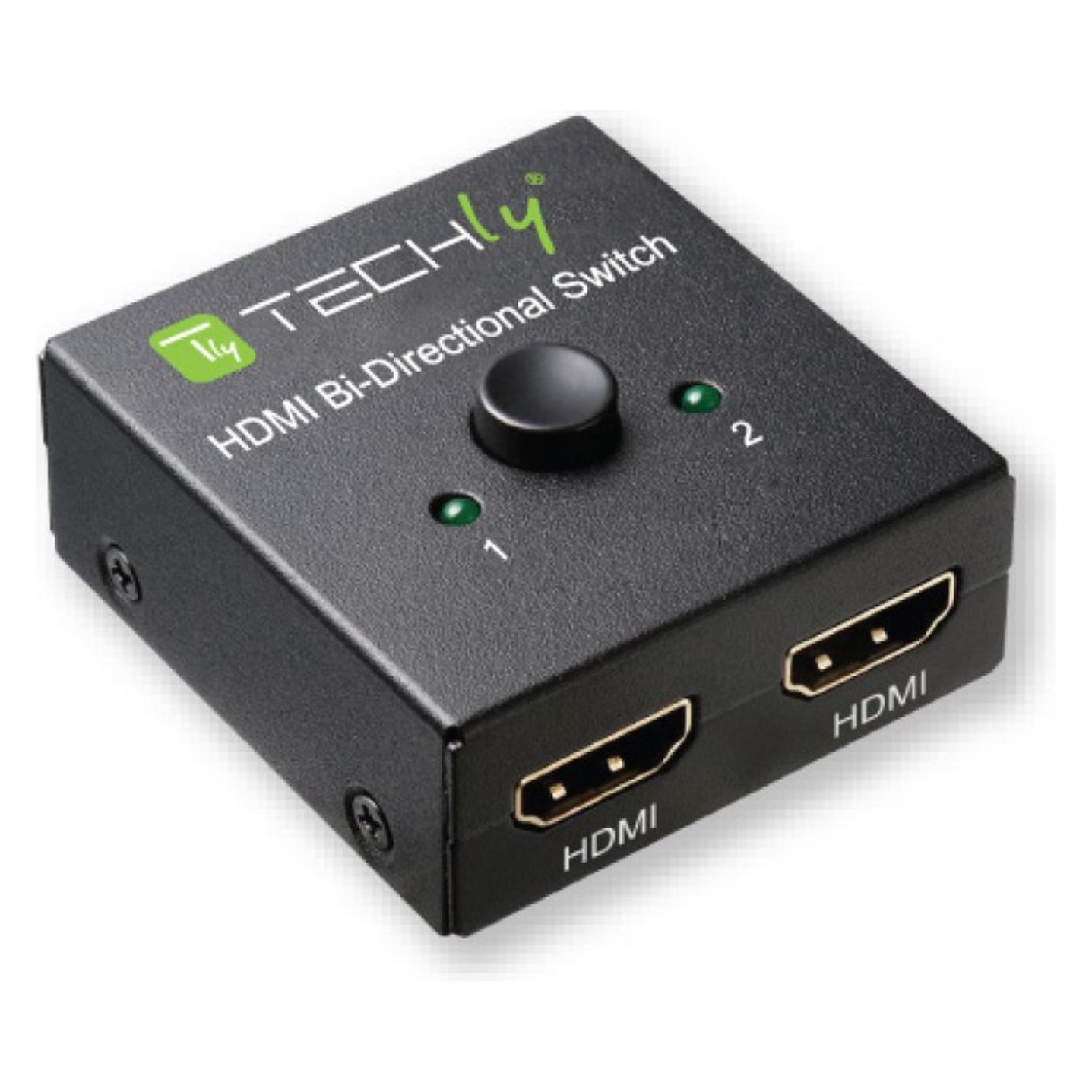
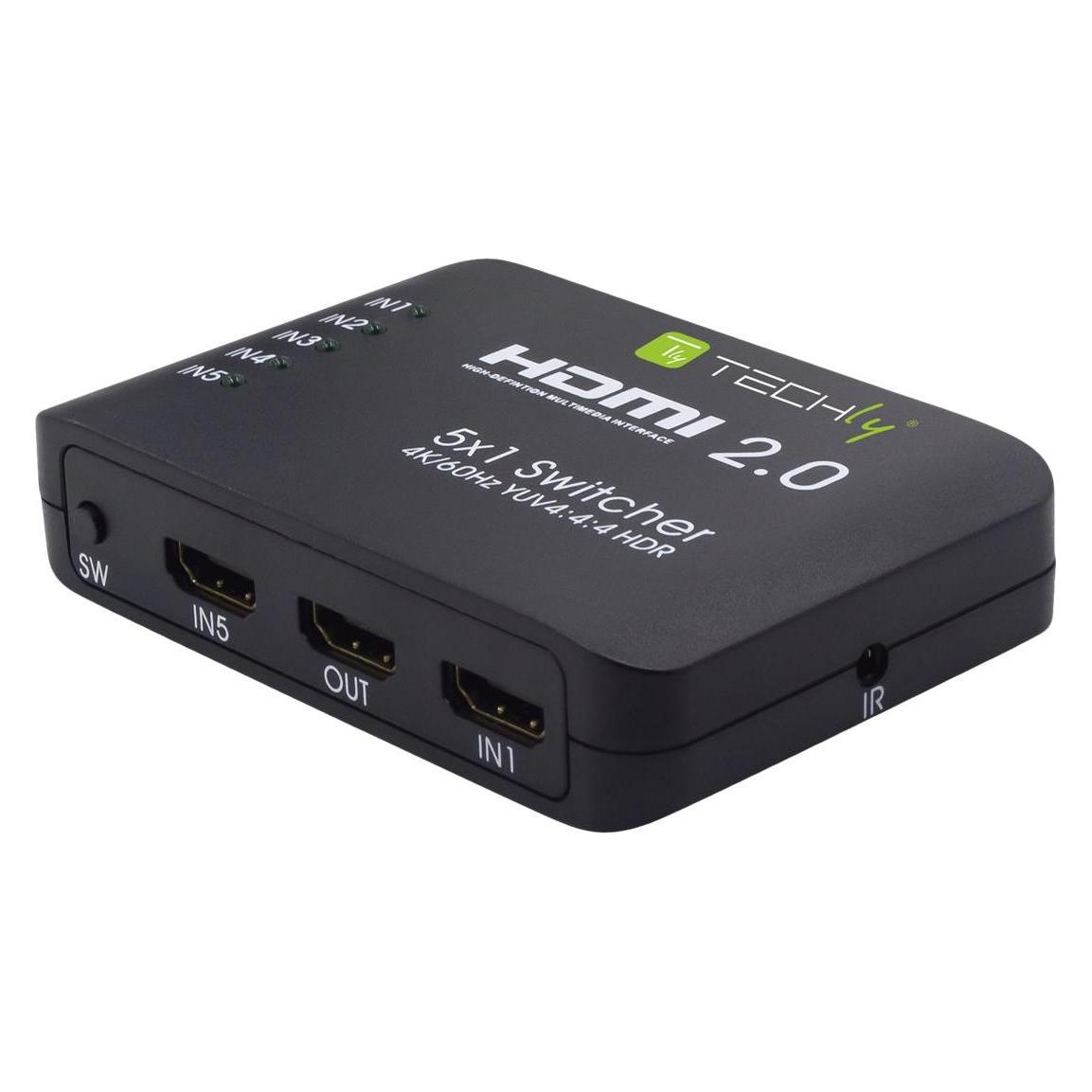
EFB IDATA-HDMI-22BI2 HDMI 4K 60Hz Bi-direktionaler Switch 2Port, IDATAHDMI22BI2Doppelmodus: verbindet zwei Quellen mit einem Bildschirm und ermöglicht das Umschalten zwischen ihnen, alternativ, schließen Sie eine Quelle an zwei Bildschirme und zeigen Sie das Signal auf beiden Bildschirmen Unterstützt 1080p 3D und Ultra HD Auflösungen bis zu 4K2K bei 60hz Kompatibel mit HDMI 2.0, HDCP 2.2, ARC, CEC Unterstützt hohe Auflösung bis zu 3840x2160 / 60HZ, YUV 4: 4: 4 Unterstützt Videoformat: 8/10/12 Bit tiefe Farbe Maximale Baudrate: 6Gps Maximale Bandhexe: 600 Mhz Unterstützt 7,1-Kanal-Digital-Audiosignale LPCM, Dolby TrueHD und DTS-HD Master Audio AC3 / DSD Maximale Reichweite im Eingang unterstützt: 10 m (mit AWG 24) Maximale Entfernung unterstützt in Ausgang: 10 m (mit AWG 24) Benötigt keine zusätzliche Stromquelle Physikalische Eigenschaften Taste zur manuellen Auswahl der beiden Modi Dual LED Statusanzeige Abmessungen: 48x52x20 mm Paketinhalt 1 x Haupteinheit Bedienungsanleitung20,74 €*Versand: 7,10 €Sichere Weiterleitung zum Anbieter


-
Warum wird das Video auf zwei Displays nicht über HDMI abgespielt?
Es gibt verschiedene mögliche Gründe, warum ein Video auf zwei Displays nicht über HDMI abgespielt wird. Einer davon könnte sein, dass das Gerät, das das Video abspielt, nicht über zwei HDMI-Ausgänge verfügt. Ein anderer Grund könnte sein, dass die HDMI-Verbindung zwischen dem Gerät und den Displays nicht korrekt eingerichtet ist oder dass die Displays nicht kompatibel sind. Es ist auch möglich, dass es ein Problem mit den Einstellungen des Geräts oder des Videos gibt, das verhindert, dass es auf beiden Displays gleichzeitig angezeigt wird. **
-
Warum ist kein Video verfügbar, wenn ich ein HDMI-Kabel verwende?
Es gibt mehrere mögliche Gründe, warum kein Video verfügbar ist, wenn Sie ein HDMI-Kabel verwenden. Möglicherweise ist das HDMI-Kabel beschädigt oder nicht richtig angeschlossen. Es könnte auch ein Problem mit dem HDMI-Anschluss des Geräts oder des Bildschirms geben. Es ist auch möglich, dass die Einstellungen des Geräts so konfiguriert sind, dass das Video über einen anderen Ausgang gesendet wird. **
-
Warum ist kein Video verfügbar, wenn ich ein HDMI-Kabel verwende?
Es gibt mehrere mögliche Gründe, warum kein Video verfügbar ist, wenn Sie ein HDMI-Kabel verwenden. Möglicherweise ist das HDMI-Kabel beschädigt oder nicht richtig angeschlossen. Es könnte auch ein Problem mit dem HDMI-Anschluss des Geräts oder mit den Einstellungen des Geräts geben, das Sie anschließen möchten. Es ist ratsam, das Kabel und die Verbindungen zu überprüfen und sicherzustellen, dass die richtigen Einstellungen ausgewählt sind. **
-
Welcher HDMI-Switch unterstützt Cutscenes?
Die meisten HDMI-Switches unterstützen Cutscenes, da sie einfach das Videosignal von einer Quelle auf einen Bildschirm umleiten. Cutscenes sind Teil des Videosignals und werden daher normalerweise problemlos übertragen. Es ist jedoch wichtig sicherzustellen, dass der HDMI-Switch die erforderliche Bandbreite und Auflösung unterstützt, um die Cutscenes in der gewünschten Qualität wiederzugeben. **

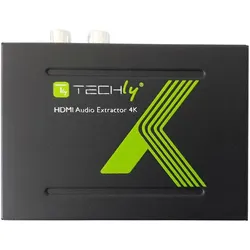
Ist dieser HDMI-Switch gut?
Es tut mir leid, aber ich kann keine spezifische Bewertung zu einem bestimmten HDMI-Switch geben, da ich keine Informationen darüber habe. Es wäre am besten, Bewertungen und Meinungen von anderen Benutzern zu suchen, um herauszufinden, ob der HDMI-Switch gut ist oder nicht. **
Wie kann man ein Webcam-Video live bearbeiten?
Um ein Webcam-Video live zu bearbeiten, benötigt man eine Software, die den Zugriff auf die Webcam ermöglicht und Echtzeit-Bearbeitungsfunktionen bietet. Es gibt verschiedene Programme, die dies ermöglichen, wie z.B. OBS Studio oder ManyCam. Mit diesen Tools kann man Effekte hinzufügen, Filter anwenden, das Bild zuschneiden oder andere Anpassungen vornehmen, während das Video live gestreamt oder aufgenommen wird. **
Top-Angebote
Produkte zum Begriff Techly-IDATA-HDMI-22BI2-Video-Switch-IDATA-HDMI-22BI2:
-
EFB IDATA-HDMI-22BI2 HDMI 4K 60Hz Bi-direktionaler Switch 2Port, IDATAHDMI22BI2Doppelmodus: verbindet zwei Quellen mit einem Bildschirm und ermöglicht das Umschalten zwischen ihnen, alternativ, schließen Sie eine Quelle an zwei Bildschirme und zeigen Sie das Signal auf beiden Bildschirmen Unterstützt 1080p 3D und Ultra HD Auflösungen bis zu 4K2K bei 60hz Kompatibel mit HDMI 2.0, HDCP 2.2, ARC, CEC Unterstützt hohe Auflösung bis zu 3840x2160 / 60HZ, YUV 4: 4: 4 Unterstützt Videoformat: 8/10/12 Bit tiefe Farbe Maximale Baudrate: 6Gps Maximale Bandhexe: 600 Mhz Unterstützt 7,1-Kanal-Digital-Audiosignale LPCM, Dolby TrueHD und DTS-HD Master Audio AC3 / DSD Maximale Reichweite im Eingang unterstützt: 10 m (mit AWG 24) Maximale Entfernung unterstützt in Ausgang: 10 m (mit AWG 24) Benötigt keine zusätzliche Stromquelle Physikalische Eigenschaften Taste zur manuellen Auswahl der beiden Modi Dual LED Statusanzeige Abmessungen: 48x52x20 mm Paketinhalt 1 x Haupteinheit Bedienungsanleitung20,74 €*Versand: 7,10 €Sichere Weiterleitung zum Anbieter
-
Wie verbinde ich Video Out mit HDMI In?
Um Video Out mit HDMI In zu verbinden, benötigst du ein HDMI-Kabel. Schließe das eine Ende des Kabels an den Video Out-Anschluss deines Geräts (z. B. Laptop, DVD-Player) an und das andere Ende an den HDMI In-Anschluss des Zielgeräts (z. B. Fernseher, Monitor). Stelle sicher, dass beide Geräte eingeschaltet sind und das HDMI-Eingangssignal auf dem Zielgerät ausgewählt ist. **
-
Welche Webcam-Plattformen eignen sich am besten für Video-Streaming und -Kommunikation?
Die besten Webcam-Plattformen für Video-Streaming und -Kommunikation sind Zoom, Skype und Google Meet. Diese Plattformen bieten eine hohe Qualität der Videoübertragung, eine benutzerfreundliche Oberfläche und eine zuverlässige Verbindung. Sie sind sowohl für den persönlichen als auch für den geschäftlichen Gebrauch geeignet. **
-
Warum wird das Video auf zwei Displays nicht über HDMI abgespielt?
Es gibt verschiedene mögliche Gründe, warum ein Video auf zwei Displays nicht über HDMI abgespielt wird. Einer davon könnte sein, dass das Gerät, das das Video abspielt, nicht über zwei HDMI-Ausgänge verfügt. Ein anderer Grund könnte sein, dass die HDMI-Verbindung zwischen dem Gerät und den Displays nicht korrekt eingerichtet ist oder dass die Displays nicht kompatibel sind. Es ist auch möglich, dass es ein Problem mit den Einstellungen des Geräts oder des Videos gibt, das verhindert, dass es auf beiden Displays gleichzeitig angezeigt wird. **
-
Warum ist kein Video verfügbar, wenn ich ein HDMI-Kabel verwende?
Es gibt mehrere mögliche Gründe, warum kein Video verfügbar ist, wenn Sie ein HDMI-Kabel verwenden. Möglicherweise ist das HDMI-Kabel beschädigt oder nicht richtig angeschlossen. Es könnte auch ein Problem mit dem HDMI-Anschluss des Geräts oder des Bildschirms geben. Es ist auch möglich, dass die Einstellungen des Geräts so konfiguriert sind, dass das Video über einen anderen Ausgang gesendet wird. **
Ähnliche Suchbegriffe für Techly-IDATA-HDMI-22BI2-Video-Switch-IDATA-HDMI-22BI2
-
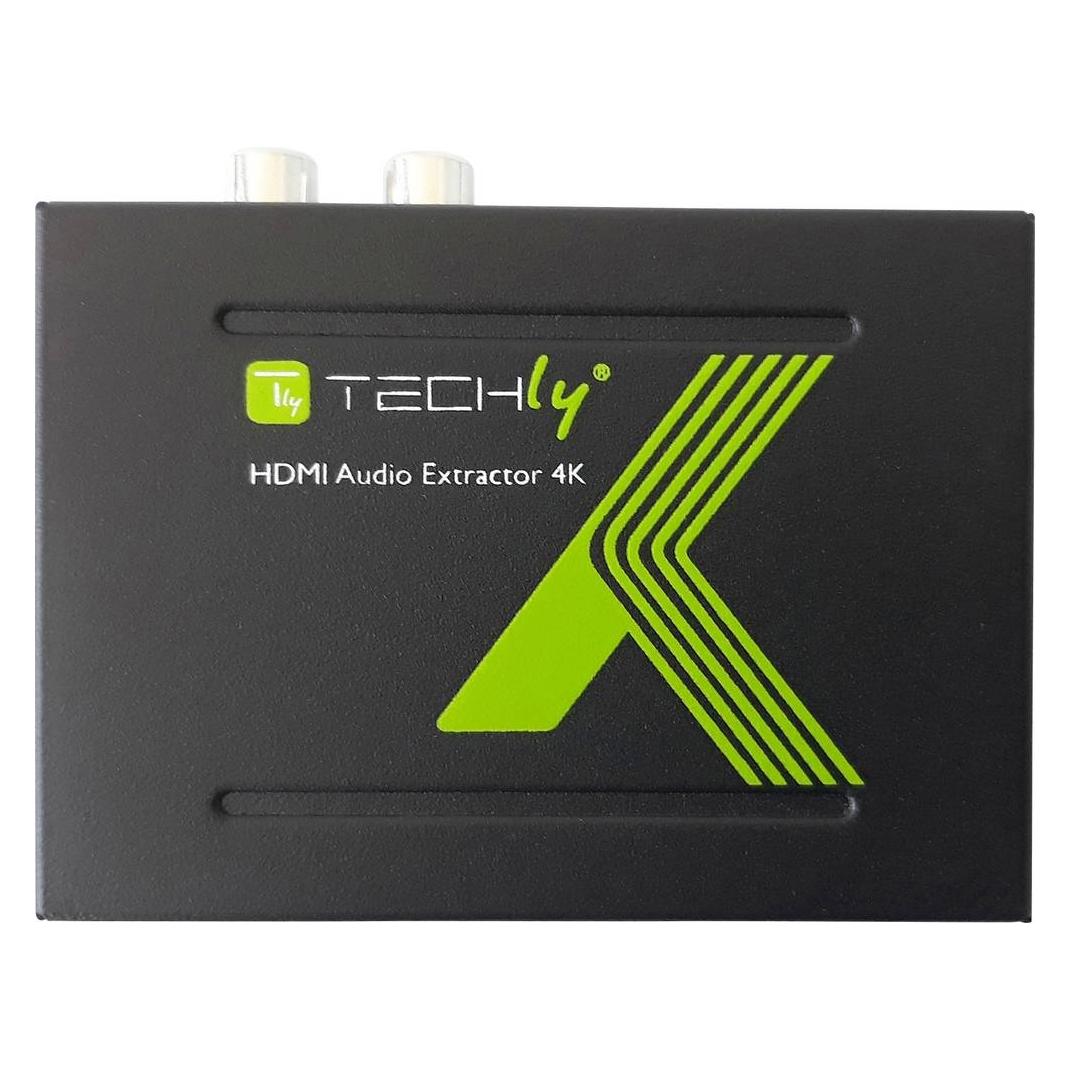
Techly Idata Hdmi-Ea, Switch BoxTechly IDATA HDMI-EA - Audio Disembedder Hersteller: Intellinet Art. Nr.: IDATA HDMI-EA EAN/UPC: 8054529025732 Produktbeschreibung: Der Techly IDATA HDMI-EA ist ein Audio-Disembedder, der für Studio- und Produktionsgeräte konzipiert wurde. Abmessungen: - Breite: 8,45 cm - Tiefe: 6,18 cm - Höhe: 2,1 cm - Gewicht: 135 g Stromversorgung: - Niederspannung DC 5 V Lieferumfang: - 1 x Netzteil Anschlüsse: - 1 x HDMI-Eingang - 19-PIN HDMI Typ A - 1 x HDMI-Ausgang - 19-PIN HDMI Typ A - SPDIF-Ausgang - TOSLINK - Audio Line-Out - RCA x 2 Umgebungsbedingungen: - Minimale Betriebstemperatur: -15 °C - Maximale Betriebstemperatur: 55 °C.55,89 €*Versand: 0,00 €Sichere Weiterleitung zum Anbieter
-
Warum ist kein Video verfügbar, wenn ich ein HDMI-Kabel verwende?
Es gibt mehrere mögliche Gründe, warum kein Video verfügbar ist, wenn Sie ein HDMI-Kabel verwenden. Möglicherweise ist das HDMI-Kabel beschädigt oder nicht richtig angeschlossen. Es könnte auch ein Problem mit dem HDMI-Anschluss des Geräts oder mit den Einstellungen des Geräts geben, das Sie anschließen möchten. Es ist ratsam, das Kabel und die Verbindungen zu überprüfen und sicherzustellen, dass die richtigen Einstellungen ausgewählt sind. **
-
Welcher HDMI-Switch unterstützt Cutscenes?
Die meisten HDMI-Switches unterstützen Cutscenes, da sie einfach das Videosignal von einer Quelle auf einen Bildschirm umleiten. Cutscenes sind Teil des Videosignals und werden daher normalerweise problemlos übertragen. Es ist jedoch wichtig sicherzustellen, dass der HDMI-Switch die erforderliche Bandbreite und Auflösung unterstützt, um die Cutscenes in der gewünschten Qualität wiederzugeben. **
-
Ist dieser HDMI-Switch gut?
Es tut mir leid, aber ich kann keine spezifische Bewertung zu einem bestimmten HDMI-Switch geben, da ich keine Informationen darüber habe. Es wäre am besten, Bewertungen und Meinungen von anderen Benutzern zu suchen, um herauszufinden, ob der HDMI-Switch gut ist oder nicht. **
-
Wie kann man ein Webcam-Video live bearbeiten?
Um ein Webcam-Video live zu bearbeiten, benötigt man eine Software, die den Zugriff auf die Webcam ermöglicht und Echtzeit-Bearbeitungsfunktionen bietet. Es gibt verschiedene Programme, die dies ermöglichen, wie z.B. OBS Studio oder ManyCam. Mit diesen Tools kann man Effekte hinzufügen, Filter anwenden, das Bild zuschneiden oder andere Anpassungen vornehmen, während das Video live gestreamt oder aufgenommen wird. **
* Alle Preise verstehen sich inklusive der gesetzlichen Mehrwertsteuer und ggf. zuzüglich Versandkosten. Die Angebotsinformationen basieren auf den Angaben des jeweiligen Shops und werden über automatisierte Prozesse aktualisiert. Eine Aktualisierung in Echtzeit findet nicht statt, so dass es im Einzelfall zu Abweichungen kommen kann. ** Hinweis: Teile dieses Inhalts wurden von KI erstellt.